Comment créer des étiquettes personnalisées sur Word (et l'alternative)
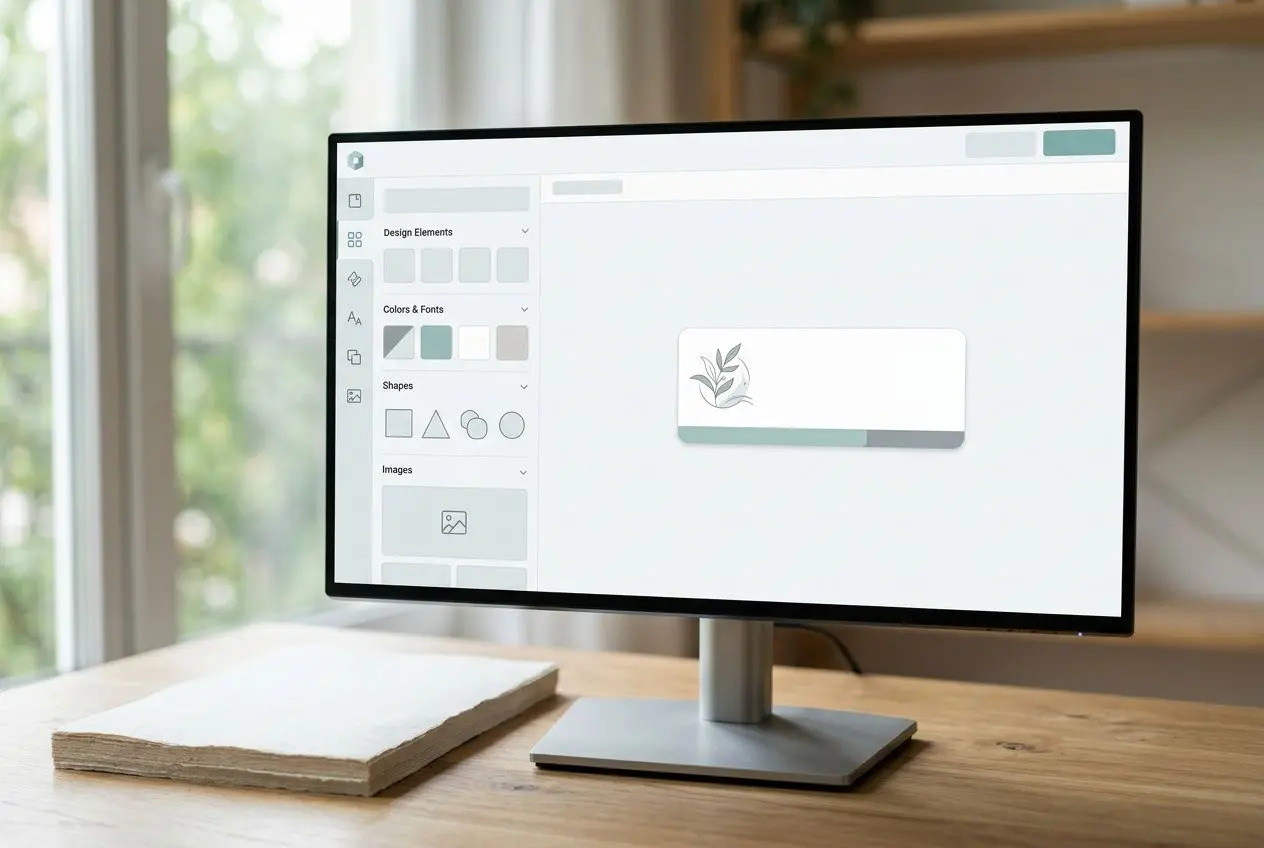
Ce guide compare la méthode classique pour créer des étiquettes personnalisées sur Word avec l’éditeur en ligne Custengine. Plus rapide et plus souple, cette solution reste accessible sans compétence technique. Pour créer une étiquette en ligne, ouvrez simplement l’éditeur Custengine et suivez les trois étapes présentées ci-dessous.
Créer une étiquette sans les limites de Word
Cette méthode impose toutefois un paramétrage manuel, des modèles rigides et une personnalisation graphique limitée.
Accessible depuis un navigateur sur app.votre-etiquette.com, Custengine simplifie la création. Créez une étiquette unique en quelques minutes, sans installation ni connaissance du publipostage.
Le parcours Word et ses contraintes
Créer des étiquettes dans Microsoft Word demande d’ouvrir l’onglet Publipostage, de renseigner le numéro de produit exact de la feuille d’étiquettes, puis de choisir le type d’imprimante. Chaque étape ralentit la création, surtout lorsque ce parcours est peu familier.
Pour obtenir des étiquettes identiques sur une page entière, Word crée un nouveau document contenant un tableau structuré. Simple à comprendre. Mais les réglages précis reviennent à chaque nouvelle planche, ce qui alourdit l’opération.
- Référence fournisseur obligatoire : Word demande de sélectionner un fournisseur et un numéro de produit correspondant à la feuille d’étiquettes physique. Sans cette référence, la disposition risque d’être incorrecte.
- Étiquette unique difficile à positionner : pour placer une étiquette unique, il faut indiquer manuellement sa ligne et sa colonne sur la page d’étiquettes.
- Word pour le web encore plus limité : un document Word en ligne ne permet pas de démarrer directement une création d’étiquettes. Il faut partir d’un modèle existant et dupliquer le contenu cellule par cellule.
Pourquoi le modèle Word reste rigide
À l’inverse, Custengine gère automatiquement les dimensions.
Personnaliser une étiquette avec Custengine
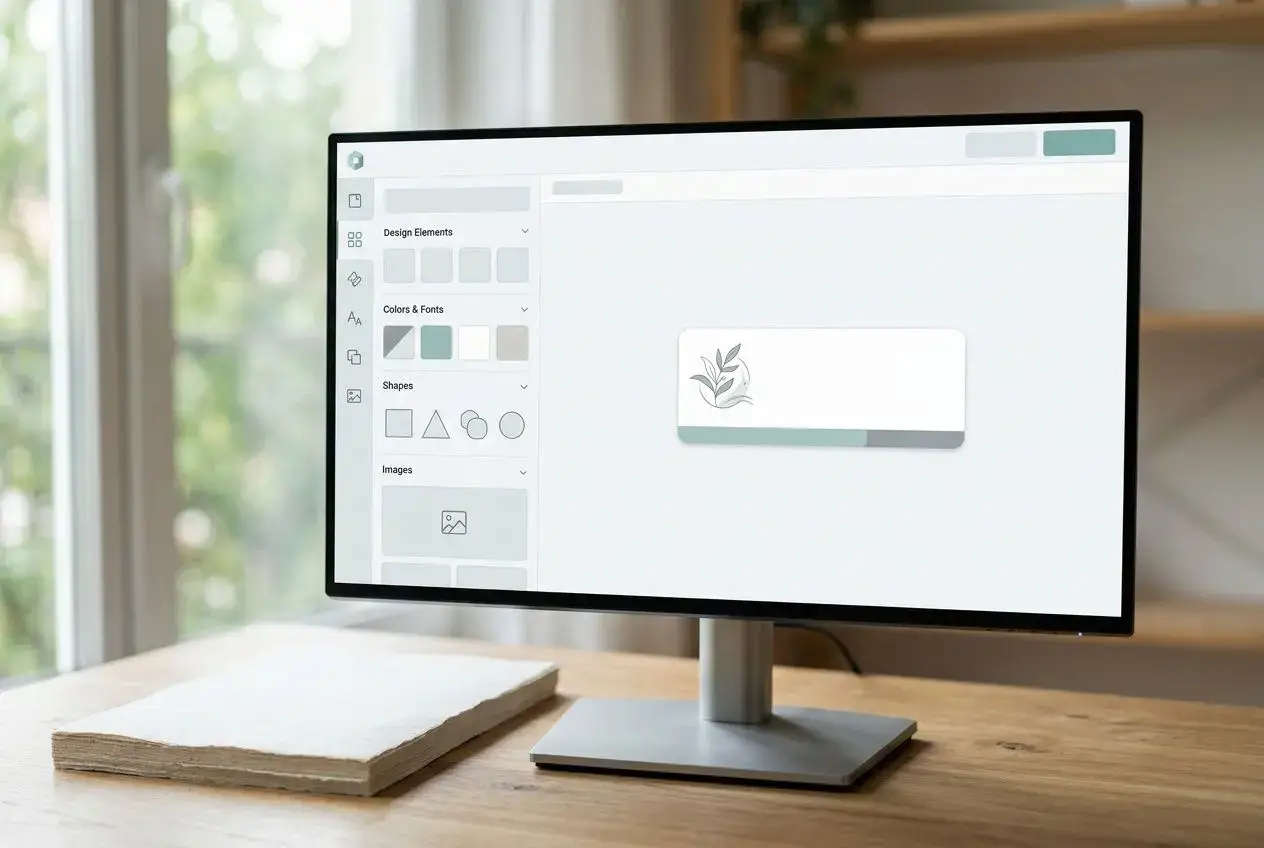
Custengine propose trois étapes : choisir le format et les dimensions adaptés au support, définir le fond avec le sélecteur de couleur, puis personnaliser le contenu avec du texte, des images, des cadres et des ornements. Les couleurs pastel claires favorisent un contraste lisible. Une marge de sécurité de 3 mm autour des bords limite les risques de troncature à l’impression.
L’assistant IA intégré décrit un projet en quelques mots. Il génère alors une étiquette personnalisée. Pour découvrir la création d'étiquettes personnalisées assistée par IA.
Imprimer facilement depuis un PDF HD
Téléchargez le fichier PDF HD pour 5 €.
Un seul repère technique : 150 DPI minimum pour les images à leur taille finale.
- Autonomie totale. Création, téléchargement et impression se réalisent depuis chez vous, sans prestataire externe.
- Prix accessible : la sauvegarde du projet nécessite seulement un compte gratuit.
- Flexibilité du tirage : imprimez une seule étiquette ou une série complète selon vos besoins, sans gaspillage lié aux planches préremplies de Word.
Pour un rendu premium, Votre Étiquette propose aussi des autocollants fabriqués sur un support adhésif européen, avec une livraison express en 48h. La différence se joue sur le support choisi : PDF à imprimer chez soi pour une solution rapide et économique, ou étiquettes finies pour un résultat professionnel dès le premier exemplaire.
| Critère | Word | Custengine |
| Installation requise | Oui (logiciel bureautique) | Non (navigateur uniquement) |
| Numéro de produit à saisir | Oui, obligatoire | Non, dimensions gérées automatiquement |
| Personnalisation graphique | Limitée (texte, formes basiques) | Complète (couleurs, images, IA) |
| Aperçu en temps réel | Partiel | Immédiat |
| Type d’étiquette disponible | Planches standard uniquement | Tous formats et tous supports |
| Prix pour imprimer chez soi | Gratuit (mais contraignant) | 5 € en PDF HD |
| Compétences requises | Publipostage, mise en page | Aucune |
Créer des étiquettes sur Word : réponses aux questions fréquentes
Créer une étiquette dans Word reste possible pour des besoins simples, à condition de choisir le bon modèle et la bonne disposition. Pour une création personnalisée, Votre Étiquette propose une solution plus directe, avec assistance PAO et fichiers prêts pour l’impression.