Hoe maak je gepersonaliseerde etiketten in Word (en het alternatief)
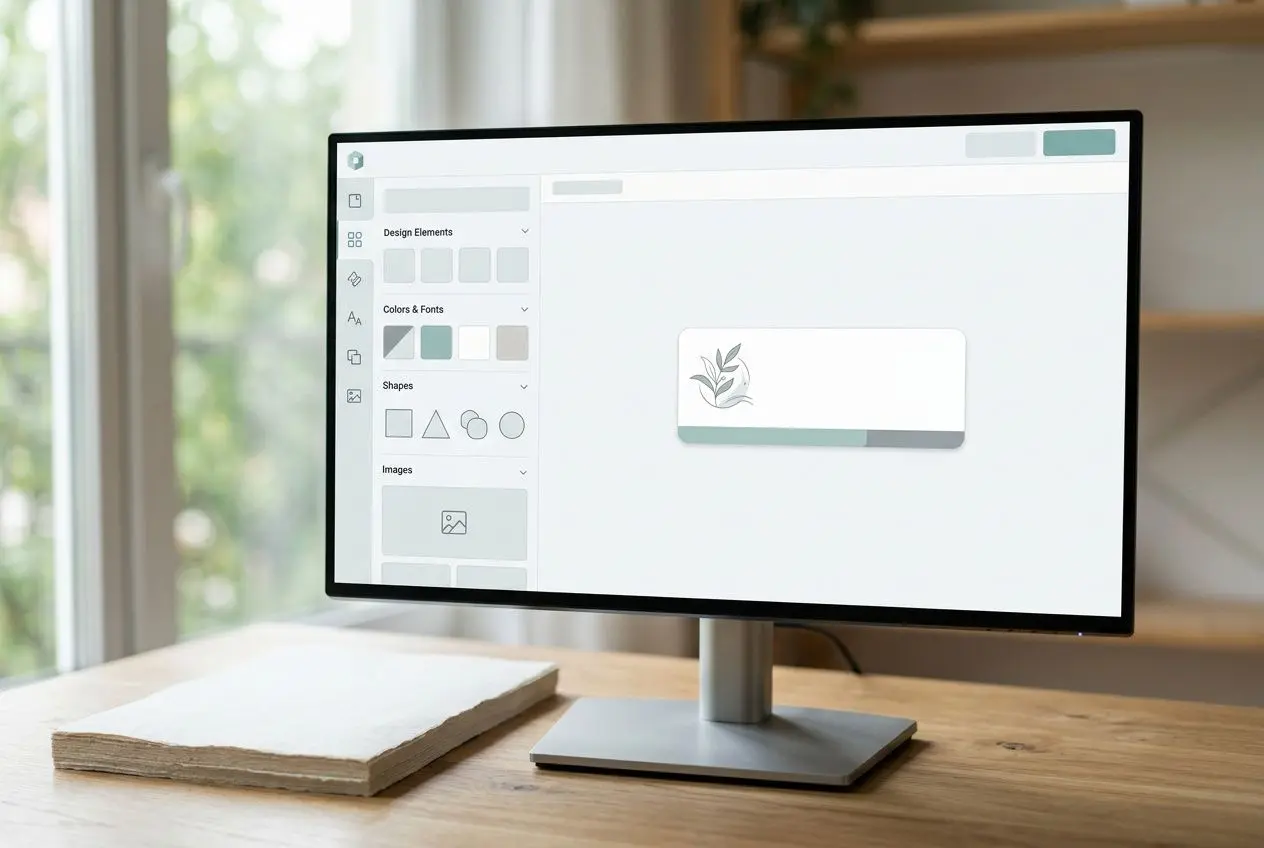
Deze gids vergelijkt de klassieke methode om gepersonaliseerde etiketten in Word te maken met de online editor Custengine. Sneller en flexibeler, deze oplossing blijft toegankelijk zonder technische kennis. Voor maak online een etiket, open eenvoudigweg de Custengine-editor en volg de drie onderstaande stappen.
Maak een label zonder de beperkingen van Word
Deze methode vereist echter handmatige instellingen, rigide sjablonen en beperkte grafische personalisatie.
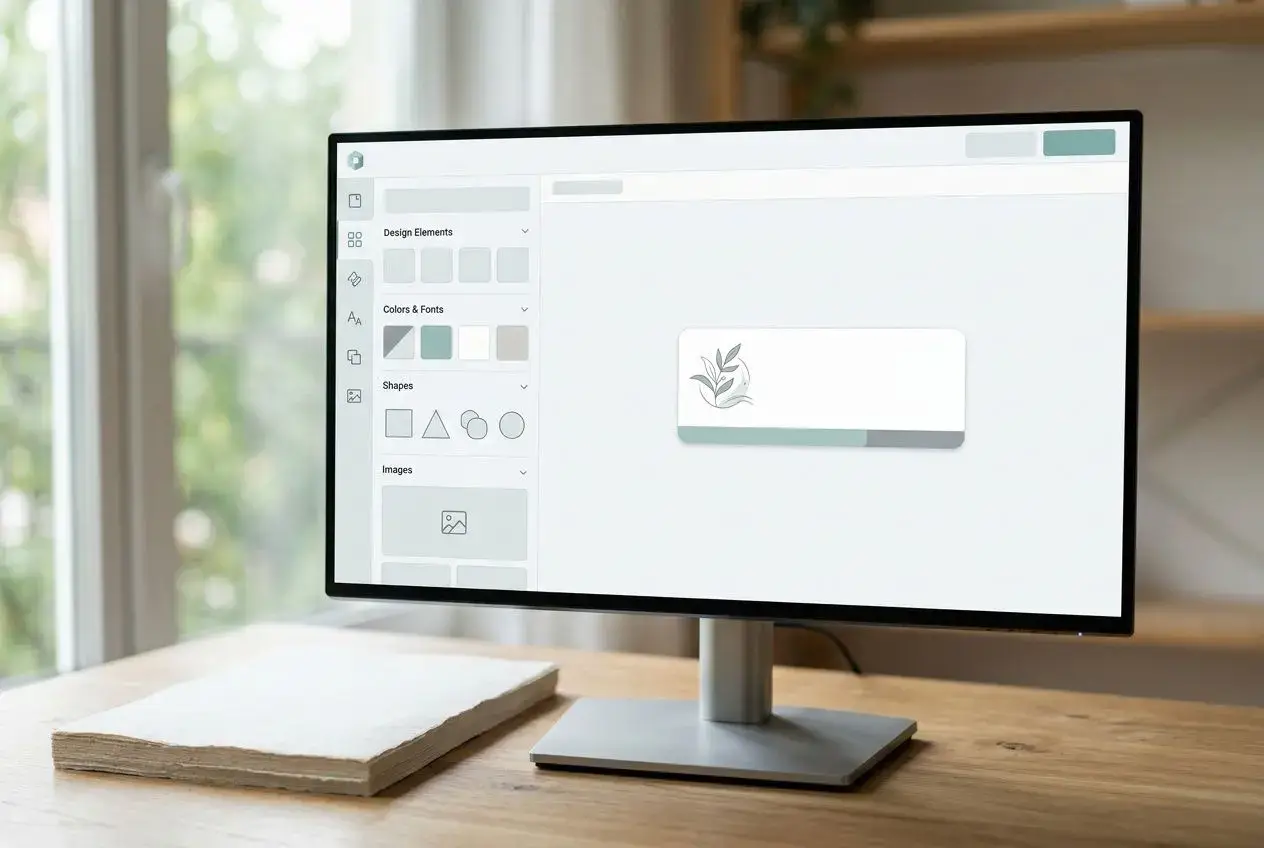
Toegankelijk via een browser op app.votre-etiquette.com, Custengine vereenvoudigt het creëren. Maak in enkele minuten een uniek etiket, zonder installatie of kennis van mail merge.
Het Word-traject en de bijbehorende beperkingen
Etiketten maken in Microsoft Word vereist dat u het tabblad Verzendlijsten opent, het exacte productnummer van het etiketvel invoert en vervolgens het type printer kiest. Elke stap vertraagt het maken, vooral wanneer deze werkwijze weinig vertrouwd is.
Om identieke etiketten op een volledige pagina te krijgen, maakt Word een nieuw document met een gestructureerde tabel. Eenvoudig te begrijpen. Maar de nauwkeurige instellingen komen bij elk nieuw vel terug, wat de handeling omslachtiger maakt.
- Referentie van de leverancier verplicht Word vraagt om een leverancier en een productnummer te selecteren die overeenkomen met het fysieke etiketvel. Zonder deze referentie bestaat het risico dat de indeling onjuist is.
- Uniek etiket moeilijk te positioneren Om één enkel etiket te plaatsen, moet u handmatig de rij en kolom op de etiketpagina aangeven.
- Word voor het web is nog beperkter : met een online Word-document kun je niet rechtstreeks beginnen met het maken van etiketten. Je moet uitgaan van een bestaand sjabloon en de inhoud cel voor cel dupliceren.
Waarom blijft het Word-sjabloon star?
Omgekeerd beheert Custengine de afmetingen automatisch.
Een etiket personaliseren met Custengine
Custengine biedt drie stappen: kies het formaat en de afmetingen die bij de ondergrond passen, bepaal de achtergrond met de kleurkiezer en personaliseer vervolgens de inhoud met tekst, afbeeldingen, kaders en versieringen. Lichte pastelkleuren zorgen voor een goed leesbaar contrast. Een veiligheidsmarge van 3 mm rondom de randen beperkt het risico op afsnijding bij het afdrukken.
De geïntegreerde AI-assistent beschrijft een project in enkele woorden. Vervolgens genereert hij een gepersonaliseerd etiket. Om te ontdekken het maken van gepersonaliseerde etiketten met AI-ondersteuning.
Eenvoudig afdrukken vanuit een HD-pdf
Download het HD-pdf-bestand voor € 5.
Eén technische richtlijn: minimaal 150 DPI voor afbeeldingen op hun uiteindelijke formaat.
- Volledige autonomieCreatie, downloaden en afdrukken doet u vanuit huis, zonder externe dienstverlener.
- Betaalbare prijs het opslaan van het project vereist alleen een gratis account.
- Flexibiliteit van de oplage Print één enkel etiket of een complete serie, afhankelijk van uw behoeften, zonder verspilling door vooraf ingevulde Word-sjablonen.
Voor een premium uitstraling biedt Votre Étiquette ook stickers aan die zijn gemaakt op Europees zelfklevend materiaal, met expresslevering binnen 48 uur. Het verschil zit in de gekozen drager: een PDF om thuis af te drukken voor een snelle en voordelige oplossing, of afgewerkte etiketten voor een professioneel resultaat vanaf het eerste exemplaar.
| Criterium | Woord | Custengine |
| Installatie vereist | Ja (kantoorsoftware) | Nee (alleen browser) |
| In te voeren productnummer | Ja, verplicht | Nee, afmetingen automatisch beheerd |
| Grafische personalisatie | Beperkt (tekst, basisvormen) | Volledig (kleuren, afbeeldingen, AI) |
| Realtime voorbeeld | Gedeeltelijk | Onmiddellijk |
| Beschikbaar etikettype | Alleen standaardvellen | Alle formaten en alle materialen |
| Prijs voor thuis printen | Gratis (maar beperkend) | 5 € in HD-pdf |
| Vereiste vaardigheden | Mail merge, lay-out | Geen |
Etiketten maken in Word: antwoorden op veelgestelde vragen
Een etiket maken in Word blijft mogelijk voor eenvoudige behoeften, mits u het juiste sjabloon en de juiste indeling kiest. Voor een gepersonaliseerd ontwerp biedt Votre Étiquette een directere oplossing, met DTP-ondersteuning en drukklare bestanden.